Photoshop制作立体软件产品盒子 从零到一的视觉呈现
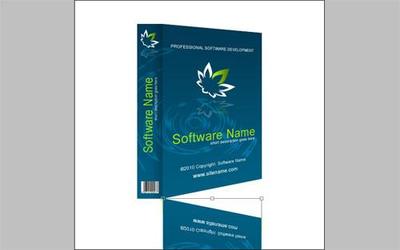
在软件开发领域,一个吸引人的产品视觉形象至关重要。产品包装或盒子设计,无论是用于实体宣传材料还是线上营销展示,都能极大地提升专业感和吸引力。使用Adobe Photoshop,即使没有3D软件基础,我们也能创建出逼真、立体的软件产品盒子。以下是一个详细的步骤指南,帮助您从零开始完成这一设计。
一、 前期准备与构思
- 明确目标与风格:确定盒子的用途(如官网展示、宣传册、应用商店截图)和整体风格(如科技感、简约风、亲和力)。这决定了后续的颜色、材质和光影基调。
- 收集素材:准备软件的Logo、标准色、核心标语或产品名称的高清图像。可以收集一些真实的软件包装或同类优秀设计作为参考。
- 规划尺寸与透视:在脑海中或简单草稿上,确定盒子的基本形状(常见为长方体)和观看视角(一点透视或两点透视),这将指导后续的绘制。
二、 在Photoshop中创建基础形状
- 新建画布:根据输出需求,创建一个分辨率足够高(建议300dpi)的新文档。
- 绘制立方体线框:
- 使用“钢笔工具”或“形状工具”配合“自由变换”中的“透视”/“斜切”功能,绘制出立方体的三个可见面(正面、侧面、顶面/底面)。
- 更高效的方法是使用Photoshop的“3D”功能(菜单:3D > 从图层新建网格 > 网格预设 > 立方体),直接生成一个可调整的3D立方体模型,然后将其“栅格化”以供后续细致加工。
- 分面管理:将盒子的三个面分别放置在不同的图层,并命名为“正面”、“侧面”、“顶面”,以便单独编辑。
三、 为各面添加设计与内容
- 设计正面:这是视觉核心。将软件Logo、主名称、关键功能图标或标语精心排版在“正面”图层上。可以使用图层样式(如渐变叠加、描边)增强质感。
- 设计侧面:侧面通常放置辅助信息,如软件官网、二维码、特色图标阵列或简洁的纹理。保持与正面风格的统一。
- 设计顶面/底面:顶面可以放置简化的Logo或产品系列名称。底面通常可以忽略或添加极简的纹理。
四、 塑造立体感与质感
这是让盒子“立起来”的关键步骤。
- 统一光影方向:假设一个光源(如左上方),所有面的明暗变化需遵循此规律。使用“加深工具”和“减淡工具”在三个面的边缘轻轻涂抹,强化转折处的明暗对比。
- 添加图层样式:为每个面图层添加“内阴影”和“投影”(图层 > 图层样式),模拟面与面之间的缝隙阴影和盒子在环境中的投影。参数要精细调整,避免生硬。
- 应用材质与纹理:
- 纸质质感:找一张细腻的纸张纹理图片,以“叠加”或“柔光”的混合模式叠加到各个面上,并降低不透明度。
- 塑料/金属质感:通过添加强烈的渐变叠加(图层样式)和细微的高光(用白色画笔在边缘绘制后高斯模糊)来模拟。
- 制作厚度:复制盒子边缘的线条图层,通过填充灰色并添加轻微的高光和阴影,模拟盒子的物理厚度。
五、 环境融合与最终调整
- 添加投影:在盒子图层下方新建图层,用柔边黑色画笔绘制一个椭圆形的投影,并进行“高斯模糊”和降低图层不透明度,使盒子稳稳地“放”在平面上。
- 环境光影响:根据假设的环境色(如蓝色天空或暖色灯光),在最顶层新建一个图层,用低透明度的柔边画笔在盒子的亮部和暗部轻轻涂抹一点环境色,设置混合模式为“叠加”或“颜色”,增强真实感。
- 整体调色:使用“色彩平衡”、“曲线”或“Camera Raw滤镜”对整个图像进行最后的色彩与对比度调整,使之和谐统一。
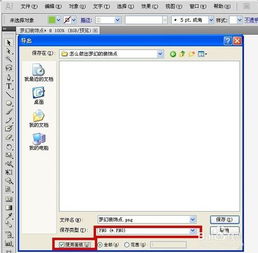
- 锐化与输出:可以应用“USM锐化”滤镜使边缘更清晰,然后根据需求保存为PSD(保留图层)或高质量的JPEG/PNG格式。
通过以上步骤,您可以在Photoshop中创造出一个专业、立体且富有吸引力的软件产品盒子视觉图。这个过程不仅锻炼了平面设计技能,也加深了对光影、透视和材质理解。记住,实践和细节的打磨是关键。一个精美的虚拟包装,能为您的软件产品在视觉营销阶段赢得宝贵的“第一印象”。
如若转载,请注明出处:http://www.czy6688.com/product/47.html
更新时间:2026-10-13 13:52:58